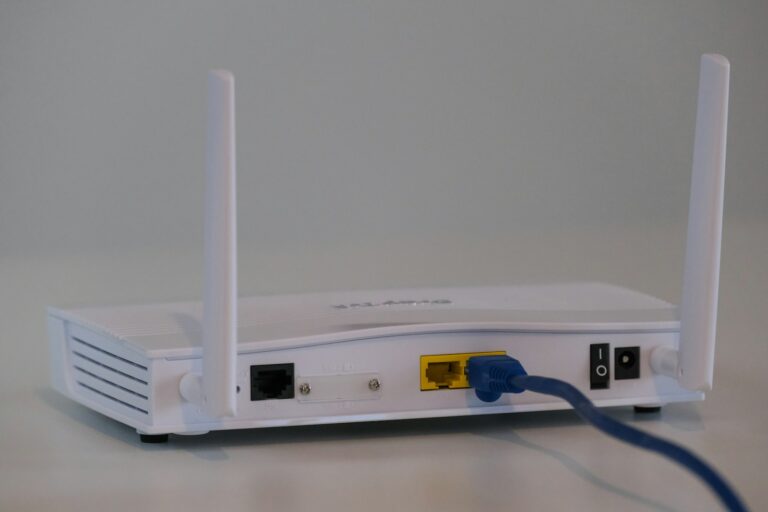
Vergleiche zunächst zwei Dinge: Funktioniert ein anderes Gerät im selben WLAN? Verbindet sich dein Handy mit einem anderen bekannten Netz? Prüfe danach Netzname, Verbindung und Neustart, bevor du Einstellungen zurücksetzt.
Erst lädt eine Seite nicht, dann wird aus einem WLAN-Problem schnell eine lange Liste zufälliger Änderungen. Besser ist ein Vergleich: Funktioniert dasselbe Netz auf einem zweiten Gerät? Kommt dein Handy in ein anderes bekanntes WLAN? Mit diesen beiden Tests lässt sich der nächste Schritt meist gezielter wählen.
Drei Beobachtungen, drei unterschiedliche Wege
| Beobachtung | Womit du beginnst |
|---|---|
| Nur ein Handy kann sich nicht anmelden | WLAN-Einstellung, ausgewähltes Netz und gespeicherte Zugangsdaten prüfen. |
| Alle Geräte im selben WLAN sind offline | Router und Internetanschluss prüfen; dazu der Ratgeber für mehrere betroffene Geräte. |
| WLAN verbunden, aber keine Seite erreichbar | Internetzugang und gegebenenfalls Anmeldung im Gastnetz prüfen. |
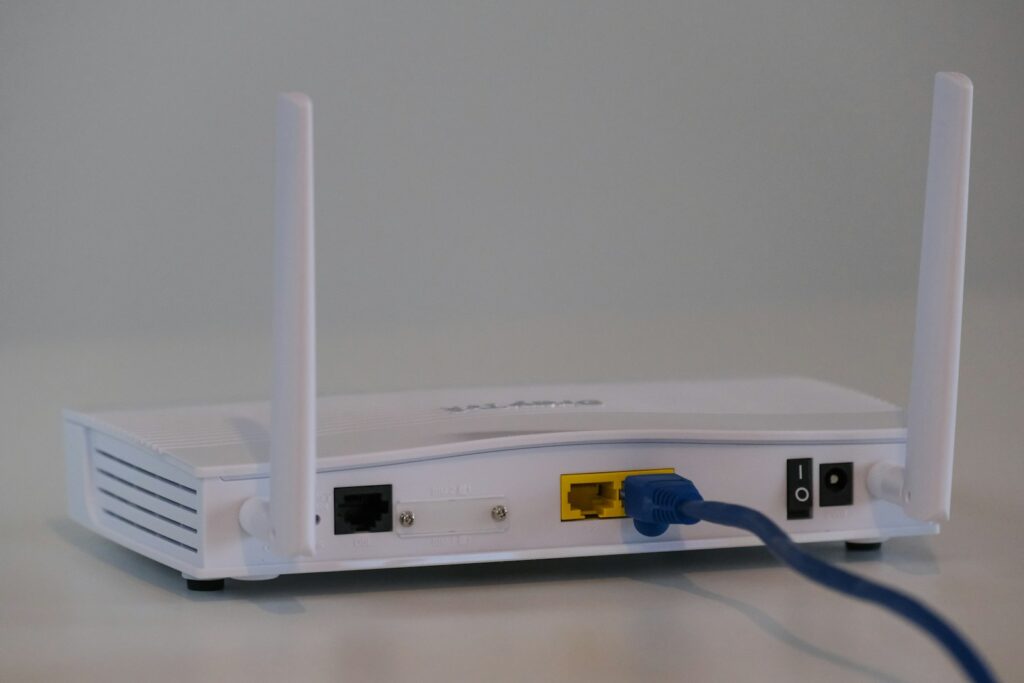
Diese Schritte zuerst ausprobieren
- WLAN und Netzname kontrollieren. Ist WLAN aktiviert, der Flugmodus ausgeschaltet und das richtige Netz ausgewählt? Ein ähnlich benannter Hotspot ist nicht automatisch dein Heimnetz.
- In Routernähe testen. Öffne dieselbe einfache Webseite erneut. Notiere, ob die Anmeldung scheitert oder erst danach der Seitenaufruf.
- Das Handy neu starten. Danach erneut verbinden und den Versuch prüfen, bevor du weitere Einstellungen änderst.
- Mit einem zweiten Gerät vergleichen. Wenn dieses im gleichen Netz funktioniert, konzentriere dich zunächst auf das betroffene Handy.
- Ein bekanntes Netz neu verbinden. Nur wenn du das Kennwort sicher kennst und Änderungen dort erlaubt sind: gespeichertes WLAN entfernen und erneut anmelden. Menü und Bezeichnung unterscheiden sich zwischen Geräten.
Was bei öffentlichen oder verwalteten Netzen anders ist
In Hotels, Cafés oder Hochschulen kann eine zusätzliche Anmeldeseite nötig sein. Achte auf eine entsprechende Benachrichtigung und die Hinweise des Betreibers. Bei Firmen- und Schulgeräten wendest du dich an die zuständige Administration, statt Sicherheitsprofile oder Zertifikate eigenmächtig zu löschen.
Nicht gleich alles zurücksetzen
Ein vollständiges Zurücksetzen der Netzwerkeinstellungen ist ein größerer Schritt als das Neuverbinden eines einzelnen WLANs. Gespeicherte Netze und weitere Einstellungen können verloren gehen. Lies vorher die Hinweise für dein Modell und halte benötigte Zugangsdaten bereit. Ein Werksreset des gesamten Handys ist kein sinnvoller erster Versuch.
Eine kurze Notiz spart Wiederholungen
- Gerätemodell und Systemversion: __________
- Netzname und Fehlermeldung: __________
- Zweites Gerät im gleichen Netz: funktioniert / funktioniert nicht
- Mein Handy in einem anderen bekannten Netz: funktioniert / funktioniert nicht
- Letzte Änderung vor dem Problem: __________
Häufige Fragen
Was bedeutet es, wenn mehrere Geräte im gleichen WLAN offline sind?
Dann solltest du zuerst das gemeinsame Netzwerk und den Internetanschluss prüfen. Funktioniert dagegen ein zweites Gerät im selben Netz, konzentriere dich zunächst auf das betroffene Handy. Dieser Vergleich hilft dir, unnötige Änderungen zu vermeiden.
Soll ich WLAN-Schutz oder Verschlüsselung abschalten?
Nein. Eine ungeschützte Verbindung ist keine sinnvolle Reparatur. Lass unklare Sicherheits- und Kompatibilitätseinstellungen durch den zuständigen Betreiber prüfen.
Warum funktioniert nur eine App nicht?
Dann liegt möglicherweise kein allgemeines WLAN-Problem vor. Vergleiche eine andere App und einen Webseitenaufruf, bevor du das ganze Netz veränderst.
Quellen und Stand
- Google: Probleme mit WLAN auf Pixel-Geräten
- Apple: iPhone oder iPad verbindet sich nicht mit WLAN
- Google: Internetverbindungsprobleme eingrenzen
Quellen zuletzt geprüft: 27. November 2026. Menünamen und Funktionen können je nach Gerät und Systemversion abweichen.