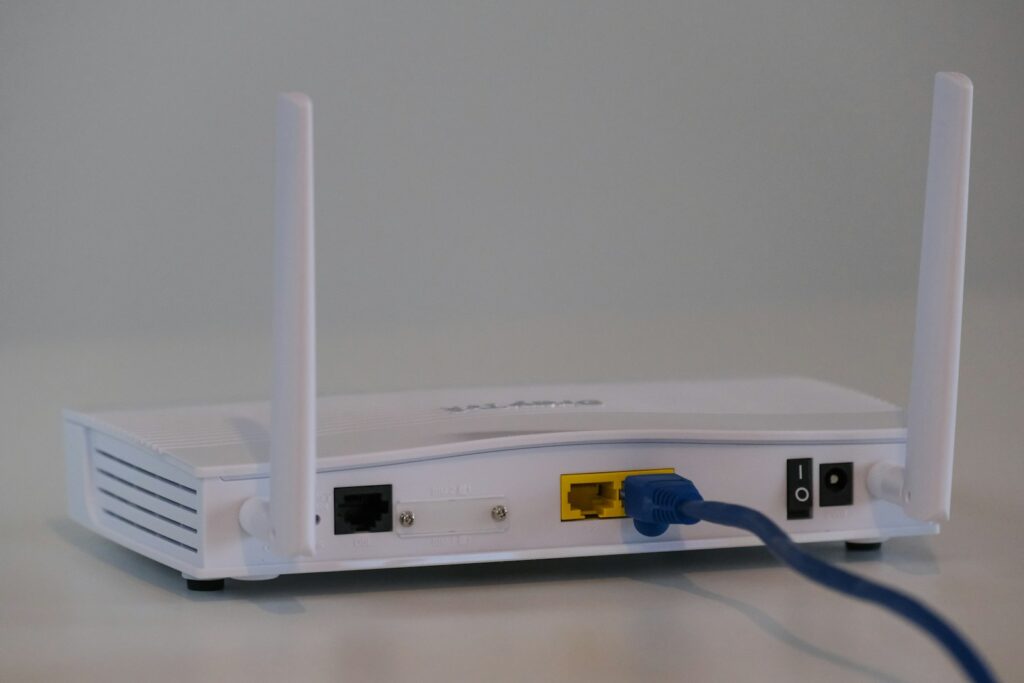
Unterscheide zwischen fehlender WLAN-Verbindung und einem ausgefallenen Internetzugang. Vergleiche mehrere Geräte und prüfe, wenn möglich, eine Kabelverbindung. Ein Neustart ist etwas anderes als ein Werksreset.
„Kein WLAN“ kann bedeuten, dass das Funknetz nicht sichtbar ist, ein Gerät nicht verbunden wird oder der Internetanschluss ausfällt. Trenne diese Fälle, bevor du einen Verstärker kaufst oder den Router zurücksetzt. Ein WLAN-Verstärker behebt beispielsweise keinen gestörten Internetanschluss.
Zuerst die Art der Störung bestimmen
| Was passiert? | Was du vergleichst |
|---|---|
| Der Netzname wird nicht angezeigt | Ist das richtige WLAN am Router aktiv, und sieht ein zweites Gerät das Netz? |
| Das Netz ist verbunden, aber Internet fehlt | Funktioniert der Zugang auf einem anderen Gerät? Welche Routeranzeige ist auffällig? |
| Nur ein Handy ist betroffen | Starte mit der Prüfliste für ein einzelnes Handy. |
| Das Problem tritt nur in einem Zimmer auf | Vergleiche die Verbindung in der Nähe des Routers. |

Eine Prüfung nach der anderen
- Störung festhalten. Seit wann besteht sie, welche Geräte sind betroffen und welche Fehlermeldung erscheint?
- Routeranzeigen und Kabel prüfen. Vergleiche die Anzeigen mit der Anleitung. Stecker nur an den vorgesehenen Anschlüssen kontrollieren; das Gerät nicht öffnen.
- Bekannte Anbieterhinweise ansehen. Falls verfügbar, nutze über eine andere Verbindung die offizielle Störungsprüfung deines Anbieters. Mobile Daten können Kosten verursachen.
- Router nach Anbieteranleitung neu starten. Ein Neustart unterbricht Internet und gegebenenfalls Telefonie. Stimme ihn mit den Mitnutzenden ab. Die Telekom beschreibt dafür eine Trennung von der Stromquelle mit mindestens fünf Minuten Wartezeit; andere Geräte und Anbieter können abweichende Vorgaben haben.
- Vollständigen Start abwarten. Erst erneut testen, wenn die vorgesehenen Anzeigen den Betriebszustand melden. Starte während eines Updates oder einer laufenden Diagnose nicht auf Verdacht wiederholt neu.
Neustart ist kein Werksreset
Ein Neustart lädt den vorhandenen Betrieb neu. Ein Werksreset kann dagegen Zugangsdaten und Konfiguration entfernen. Drücke deshalb nicht einfach eine Reset-Taste, wenn du lediglich neu starten möchtest. Notiere bei einem weiterhin gestörten Anschluss die bisherigen Versuche und nutze den offiziellen Support.
Das gehört in eine hilfreiche Störungsmeldung
- Anschlussart und Routermodell, ohne Kennwörter weiterzugeben.
- Beginn der Störung und betroffene Geräte.
- Statusanzeigen beziehungsweise genauer Fehlertext.
- Ergebnis des Tests in Routernähe.
- Zeitpunkt und Ergebnis eines bereits erfolgten Neustarts.
Teile keine WLAN- oder Routerpasswörter öffentlich in Foren oder Screenshots. Für eine erste Fehlerbeschreibung genügen meist die Beobachtungen und Modellangaben.
Häufige Fragen
Was ist der Unterschied zwischen Neustart und Werksreset?
Bei einem Neustart wird der Router neu gestartet. Ein Werksreset setzt ihn auf die Werkseinstellungen zurück und kann deine Konfiguration löschen. Führe einen Werksreset deshalb nicht als ersten Versuch durch und beachte die Geräteanleitung.
Soll ich gleich einen WLAN-Verstärker kaufen?
Zuerst klären, ob tatsächlich die Funkabdeckung das Problem ist. Wenn auch direkt am Router kein Internet verfügbar ist, hilft ein zusätzlicher Funkzugang meist nicht bei der eigentlichen Ursache.
Wie lange muss ein Neustart dauern?
Halte dich an die Anleitung deines Anbieters und Geräts. Eine pauschale Wartezeit passt nicht zu jedem Anschluss.
Quellen und Stand
- Telekom: Router-Neustart
- Telekom: Hilfe bei Internetstörungen
- Google: Internetverbindungsprobleme eingrenzen
Quellen zuletzt geprüft: 27. November 2026. Menünamen und Funktionen können je nach Gerät und Systemversion abweichen.